1. VRChatのアカウントを作成する
VRChatを始めるには、Steamか公式ページでアカウントを作成する必要だあります。ただし、Steamのアカウントの場合はVRChatに導入されているユーザの信頼度 (Trust Level)が変化しにくいことや、自分でアカウントをアップロードする行為ができない等の弊害もありますので、公式ページでのVRChatアカウントの作成をお勧めいたします。
まずVRChatのサイトにアクセスしましょう。
https://hello.vrchat.com/
サイト右上の「Login」ボタンをクリックします。
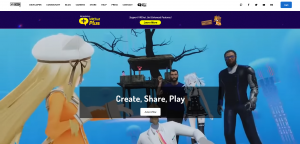
すると下のような画面に移るので、Registrationを押しましょう。

必要な情報を入力していきます。

入力したメールアドレスに登録確認のメールが送られてきますので、添付されたURLにアクセスしてください。

URLに移動し、「Okay. I’ve verified my email.」ボタンを押して登録完了しましょう。

最後にメールアドレスとパスワードを入力してログインできたら登録完了です。

VRChatアカウントが作成されました!
VRChatは「WindowsPC」「Quest」でのみワールドに入ることができます。
お使いになるデバイスによってここからの手順が異なります。
WindowsPCをお使いになる方はこちら
Questをお使いになる方はこちら
WindowsPC版
2. SteamでVRChatをインストールする
WindowsPCでVRChatのワールドに入る方はSteamのインストールをする必要があります。
Steamのインストールをまだしていない方
Steamのインストールが完了している方
Steamアカウント作成がまだの方
2-1. Steamのインストールをまだしていない方
最初にSteamの公式ページでSteamをダウンロードしてもらいます。
https://store.steampowered.com/?l=japanese
リンクをクリックすると下の画像のページに飛びますので「STEAMをインストール」をクリックし、「SteamSetup.exe」をダウンロードしてください。

SteamSetup.exeがパソコン画面上に表示されるかと思いますのでクリックしてください。
「次へ」を押してください。

言語選択の画面で「日本語」を選択し「次へ」を押してください。

「インストール」をクリックし、インストールが終わるまで待ちます。

「完了」を押してください。これでSteamのインストールが完了しました。次に2-2へ進みVRChatのページを開いてみましょう。

2-2. Steamのインストールが完了している方
最初にSteamのVRChatのページを開きます。
https://store.steampowered.com/app/438100/VRChat/
すると下の画面が出てきますので「ゲームをプレイ」を押してください。

Steamをインストールしているか聞かれますので、既にインストールしている方は「はい、Steamはインストールされています」を選択してください。

「完了しました」と出れば正常にインストールが終わっています。完了を押してSteamが起動するか確認してください。
2-3. Steamアカウント作成がまだの方
Steamのアカウントを作成していない場合はSteamのアカウントを作成します。下のリンクからサイトを開いてください。
(完了している方は「VRChatで本イベント会場に訪れる」を確認してください)
https://store.steampowered.com/join?l=japanese
下の画面が開きますので、メールアドレスと居住国を入力して「続行」を押してください。

下の画像のようなメールが届きますので「メールアドレスを確認する」を押してください。

これでアカウント作成は完了です。次にSteamを起動し、ログインします。
Steamのアカウント作成が完了した後Steamを起動してください。
Steam起動後、「ストア」に移動し右上の検索ウィンドウで「VRChat」と検索して一番上に出てくる「VRChat」をクリックしてください。

ダウンロードを終えたら「ゲームをプレイ」を押してください。

Steamをインストールしているか聞かれるので「はい、Steamはインストールされています」をクリックしてください。

作成したSteamのアカウント名とパスワードを入力してください。
デスクトップにショートカットを作成するかを選択し「次へ」を押してください。
利用規約が表示されるので「同意する」をクリックしてください。
ダウンロードが開始されます。ダウンロードが完了すると、ゲーム一覧にVRChatが追加されているのでクリックしてください。
「プレイ」ボタンを押して、Login with 「VRChat」をクリックし、VRChatのアカウント名・パスワードを入力してください。
始めるとチュートリアルが始まります。
PC版の基本操作は以下の通りです。


さまざまなワールドに訪れ、動作に慣れてみてください。
3. VRChatで本イベント会場に訪れる
1と2の手順が終わった後に以下のリンクをクリックしてブラウザのページに飛んでください。
https://vrch.at/cnfpsx2
リンクをクリックすると下のような画像のようなページに飛びます。
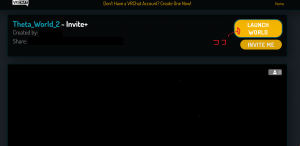
このページの右上の「Launch World」というボタンを押すと、ブラウザからVRChatを起動するかどうか許可を求められるので「Launchを開く」をクリックしてください。
少し待つとVRChatが起動しWorldが開かれます。ぜひ楽しんでください!!
Quest版
2. QuestにVRChatをインストールしてログインする
Questを装着し、QuestStoreからVRChatをインストールします。
(既にインストールしている方は次の「3. VRChatで本イベント会場に訪れる」に進んでください。)
インストールを終えたらVRChatを開いてログインします。
一番最初に作ったVRChatアカウントのログインネーム(またはメールアドレス)とパスワードを入力してログインしてください。
3. VRChatで本イベント会場に訪れる
1と2の手順が終わった後に以下のリンクをPCにてクリックしてブラウザのページに飛んでください。
https://vrch.at/cnfpsx2
リンクをクリックしたら、QuestでVRChatを開いた状態で、このページの「Invite me」をクリックしてQuestを装着するとWorldに入ることができます。ぜひ楽しんでください!!